Obsidian – mein digitales Gehirn, und warum ich nie wieder zurück möchte
Ich hatte jahrelang zwei Apps im Einsatz für das, was eigentlich zusammengehört: Evernote für Notizen und Wissen, Todoist für Aufgaben. Das funktionierte so mittelprächtig – nicht katastrophal, aber mit dem unterschwelligen Gefühl, dass beide Tools eigentlich für etwas anderes gebaut wurden und ich sie zweckentfremde.
Evernote ist im Kern ein Ablagesystem für Dokumente und Web-Clips, kein Knowledge-Management-Tool. Todoist ist eine ausgezeichnete Task-Management-App – aber eben nur das. Wissen aufbauen, verknüpfen, über längere Zeit pflegen: Fehlanzeige. Irgendwann hatte ich die Nase voll, mein Denken auf zwei Silos aufzuteilen, und fing an, mich nach Alternativen umzusehen.
Das Ergebnis dieses Prozesses ist Obsidian – und ich sage das ohne jede Übertreibung: Es ist das erste Werkzeug seit Langem, das sich tatsächlich so verhält, wie ich es möchte, und nicht umgekehrt.
TL;DR
Jahrelang lief mein Denken auf zwei Silos: Evernote fürs Wissen, Todoist für Aufgaben – beide zweckentfremdet, beide nie ganz richtig. Seit dem Umstieg auf Obsidian liegt beides in einem System, und ich will nicht zurück.
Warum Obsidian und nicht die Alternativen:
- Datenhoheit: Markdown-Dateien lokal im Vault, keine Cloud-Pflicht, kein proprietäres Format. Notion scheidet damit aus, Logseq ist eher journalorientiert, Bear stößt als ernsthafte Knowledge-Base schnell an Grenzen.
- Struktur: PARA statt Zettelkasten – Inbox-Logik, klare Ablage, und man traut sich eher, Dinge wegzuwerfen.
- Vault als Datenbank: Sauberes YAML-Frontmatter plus Dataview macht aus einem Haufen
.md-Dateien eine filterbare Wissensbasis mit Dashboards und Maps of Content.
Beim Sync habe ich den Umweg über Syncthing hinter mir – elegant in der Theorie, Krampf in der Praxis. Obsidian Sync kostet 4 USD/Monat und liefert das, was ich will: Ruhe.
Was Obsidian eigentlich ist – und was nicht
Obsidian ist ein Markdown-basierter Note-Taking- und Knowledge-Management-Client, der lokal auf dem Rechner läuft. Keine Cloud-Pflicht, kein Abo für die Basisfunktion, keine proprietären Formate. Die Notizen sind schlichte .md-Dateien in einem Ordner – dem sogenannten Vault – und du kannst sie mit jedem Texteditor öffnen, der Markdown versteht. Das klingt nach einer technischen Selbstverständlichkeit, ist es aber im Vergleich zum Markt nicht.
Der Markt, kurz sortiert
Wer sich für PKM (Personal Knowledge Management) interessiert, stolpert unweigerlich über ein paar Namen, die immer wieder auftauchen. Der Vollständigkeit halber:
Notion ist die offensichtlichste Alternative – mächtig, optisch ansprechend, mit Datenbanken, Boards und einer riesigen Community. Das Problem: Deine Daten liegen auf deren Servern, das proprietäre Format macht einen Exit schwierig, und die Performance wird mit wachsendem Workspace spürbar zäher. Für Teams mit klaren Use Cases kann Notion gut funktionieren. Für ein persönliches Second Brain, in dem ich auch kritische Geschäftsdaten (wenn auch keine personalisierten und damit datenschutzkritischen) ablege? Kommt für mich nicht infrage – Datenhoheit ist kein Nice-to-have.
Logseq ist philosophisch nah an Obsidian – Open Source, lokal, Markdown. Die Stärke von Logseq liegt im Daily-Journal-Ansatz und im Block-basierten Denken, was es für bestimmte Workflows sehr elegant macht. Für meinen Einsatzzweck – strukturiertes, ordnerbasiertes Knowledge-Management mit sauberem Frontmatter – ist es aber eher ein Umweg. Wer zettelkasten-nah und journalorientiert denken will, sollte es sich anschauen.
Bear ist schlicht, hübsch und auf dem Mac und iPhone eine echte Freude. Für das, was es ist – ein schnelles, gut designtes Notiz-Tool mit Markdown-Unterstützung – ist es ausgezeichnet. Als Knowledge-Base für ernsthafteres PKM stößt es aber schnell an Grenzen: kein Plugin-System, keine erweiterten Metadaten, keine Möglichkeit, datenbankähnliche Sichten auf den eigenen Bestand zu werfen.
Obsidian gewinnt diesen Vergleich für mich auf drei Feldern: Datenhoheit, Erweiterbarkeit durch das Community-Plugin-System und die Flexibilität bei der Strukturierung – womit wir beim nächsten Punkt wären.
PARA statt Zettelkasten – und warum das für mich DER Weg ist
Ein Thema, das in PKM-Kreisen regelmäßig für Glaubenskriege sorgt: Zettelkasten versus PARA versus was auch immer gerade in Mode ist. Ich spare mir die Theorie-Exegese und erkläre einfach, warum ich mich gegen den Zettelkasten-Ansatz entschieden habe.
Der Zettelkasten – in der Luhmann'schen Tradition – ist auf atomare, kurze Notizen ausgelegt, die über Links miteinander in Beziehung treten. Das ist für bestimmte Arbeitsweisen, insbesondere wissenschaftliches Denken und das Entwickeln von Argumentationsketten, sehr mächtig. Für meinen Alltag passt es hingegen einfach nicht: Ich verarbeite auch lange Artikel, Zusammenfassungen fremder Quellen, Projekt-Dokumentationen, Ressourcen für laufende Projekte – Dinge, die sich nicht sinnvoll in atomare Schnipsel zerlegen lassen, ohne dabei ihren Zusammenhang zu verlieren.
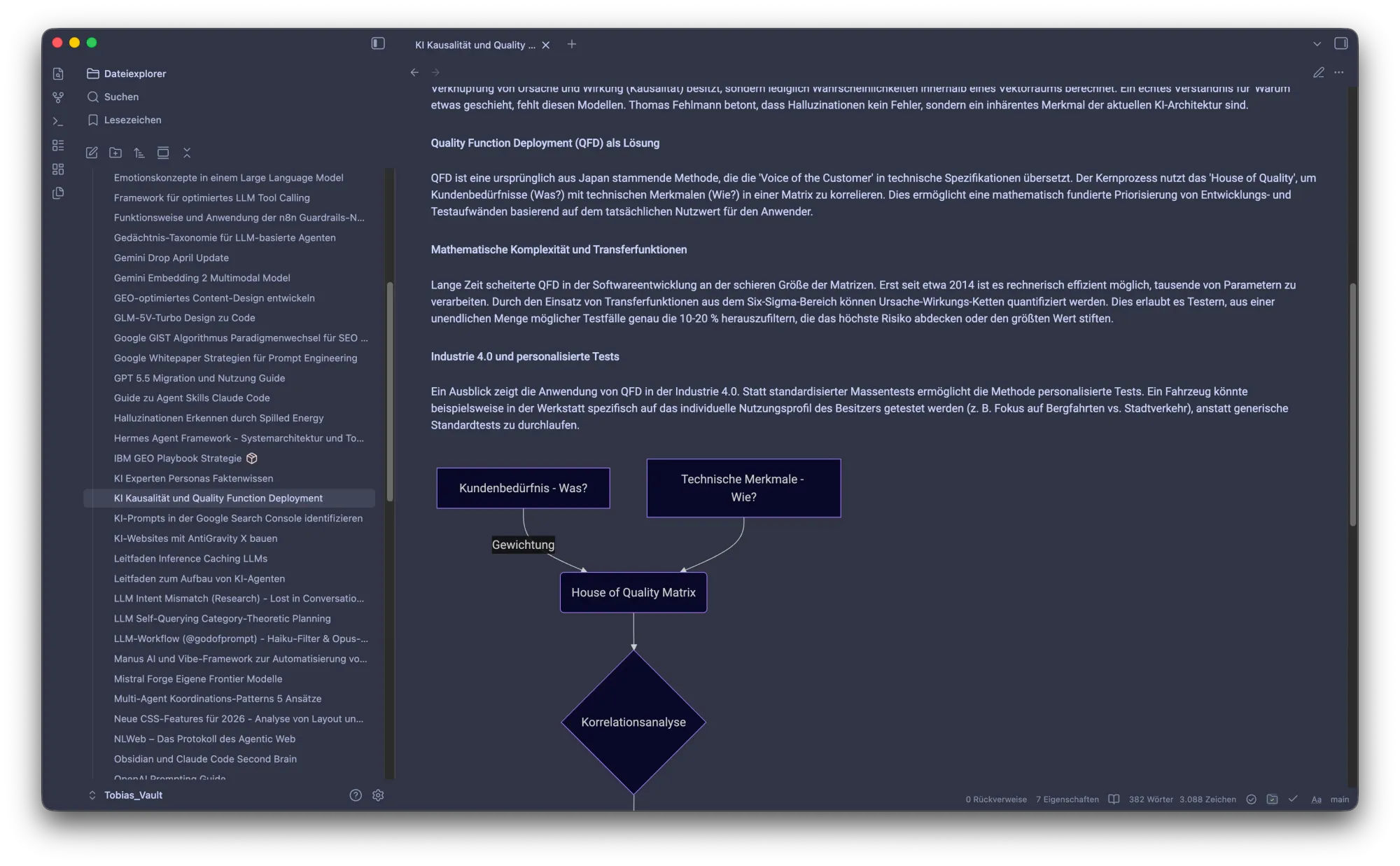
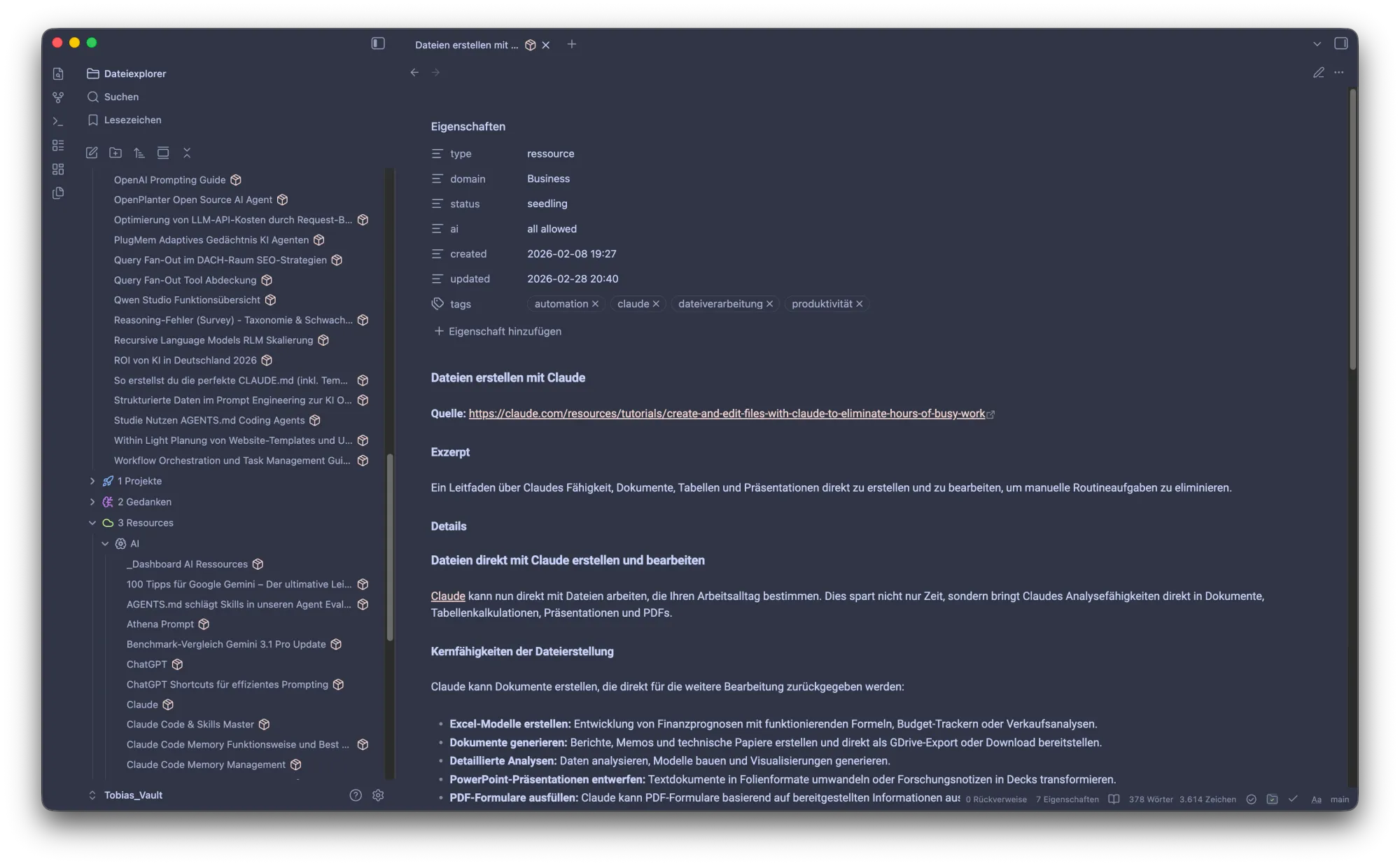
PARA – entwickelt von Tiago Forte – strukturiert dagegen nach Projekten, Bereichen (Areas), Ressourcen und Archiv. Der entscheidende praktische Vorteil ist für mich die Inbox-Logik: Ich werfe erst einmal alles rein, triage dann und entscheide, ob etwas ein Projekt-Asset ist, eine längerfristige Ressource, oder ob es direkt ins Archiv (oder in den Papierkorb) wandert. Man traut sich eher, Dinge auch wegzuwerfen, wenn man ein klares Ablagesystem hat – was beim Zettelkasten mit seinen vielen Querverbindungen psychologisch schwieriger ist. Ich habe die PARA-Struktur dabei nicht dogmatisch übernommen, sondern an meinen Workflow angepasst: mein Vault enthält die Ordner Inbox, Projekte, Gedanken, Resources, Archive – plus System mit Templates und Attachments für Mediendateien.
Das Frontmatter-Rückgrat
Was PARA bei mir erst wirklich zum Laufen bringt, ist sauber gepflegtes YAML-Frontmatter. Jede Notiz bekommt beim Anlegen automatisch einen Header – das übernimmt das Templates-Plugin (nativ, kein Community-Plugin nötig):
---
type: ressource
domain: Business
status: in progress
ai: all allowed
created: 2026-04-18 12:36
updated: 2026-04-22 13:40
tags: [geo, ki-suche, search-optimization, seo]
---
type unterscheidet zwischen Notizen, Ressourcen, kurzen Notizen und so weiter.status bildet den „Reifegrad“ ab – von seedling (frisch rein) bis completedoder je nach Art auch evergreen.domain ordnet dem jeweiligen Lebens- oder Arbeitsbereich zu.aigibt Claude Code und Gemini CLI über ein Rechtesystem zu verstehen, was es mit dem jeweiligen Dokument anstellen darf und was nicht. Dazu in einem späteren Artikel mehr.
Das klingt nach Overhead, geht aber nach kurzer Gewöhnung schnell von der Hand – und der Gewinn ist erheblich: Dataview kann auf Basis dieser Felder beliebige Sichten auf den Vault bauen.
Dataview und Maps of Content: der Vault als Datenbank
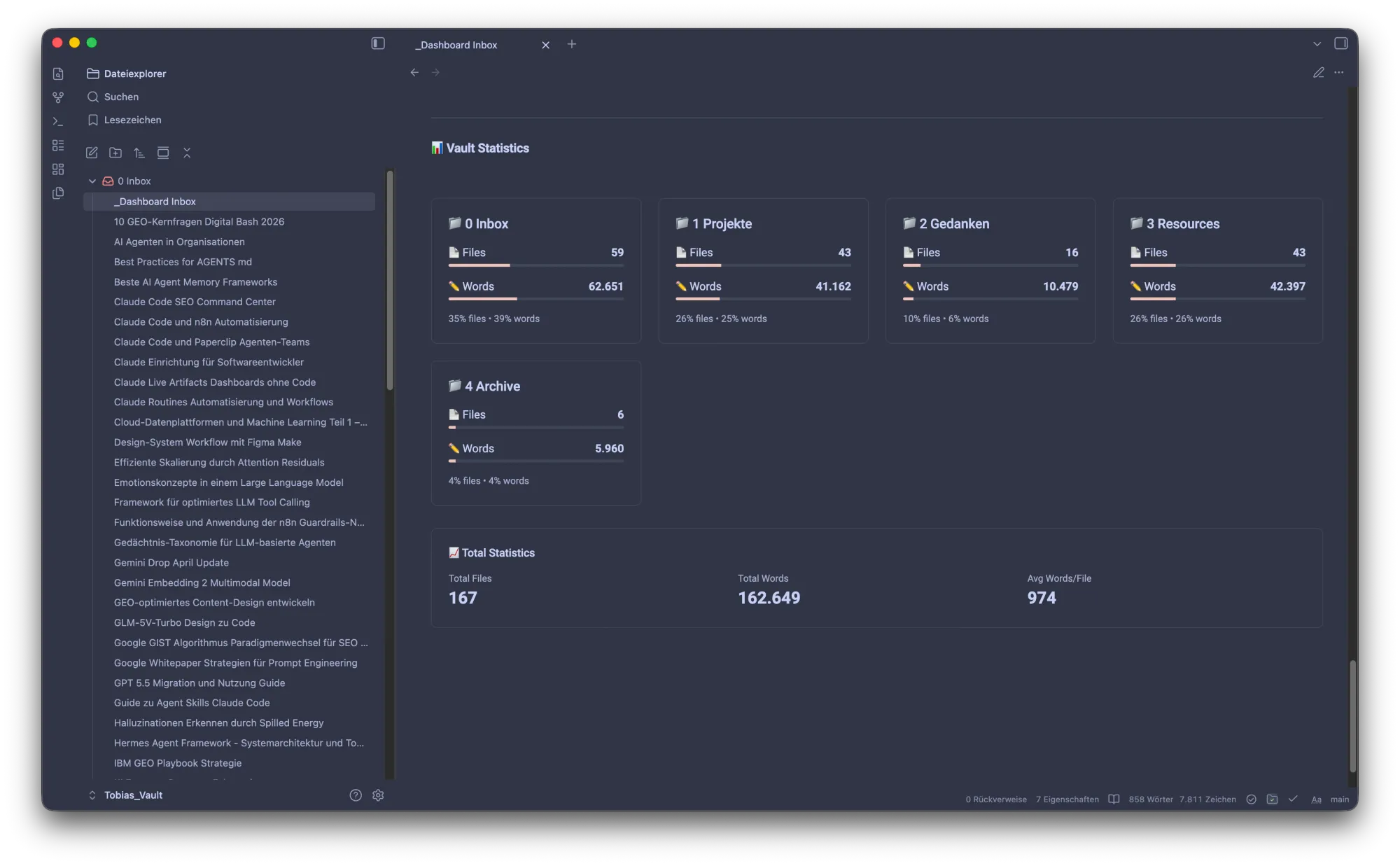
Dataview ist ein Community-Plugin, das den Vault in eine abfragbare Datenbank verwandelt. Mit einer SQL-ähnlichen Syntax – DQL – kann ich mir zum Beispiel alle Notizen mit „status: seedling“ aus dem Bereich „Business“ auflisten lassen, sortiert nach letzter Änderung. Das Ergebnis sind die Dashboards in meinem Vault: Bereichs-Übersichten, Triage-Listen für ungetaggte Notizen – und Maps of Content.
Maps of Content (MOCs) sind dabei nichts Mystisches: Es sind schlicht Index-Notizen, die thematisch zusammengehörige Notizen bündeln und verlinken – eine Art manuell oder per Dataview-Abfrage gepflegtes Inhaltsverzeichnis für einen Themenbereich. Statt einem flachen Tag-Chaos liegt so eine navigierbare Struktur vor, die mit dem Vault mitwächst.
Auch das klingt nach mit Kanonen auf Spatzen geschossen – ist es aber nicht, wenn man bedenkt, dass der Vault irgendwann Hunderte von Notizen enthält. Ohne Dataview wäre das ein Haufen Markdown-Dateien in Ordnern. Mit Dataview ist es eine durchsuchbare, filterbare Wissensbasis.
Die Plugins, die den Unterschied machen
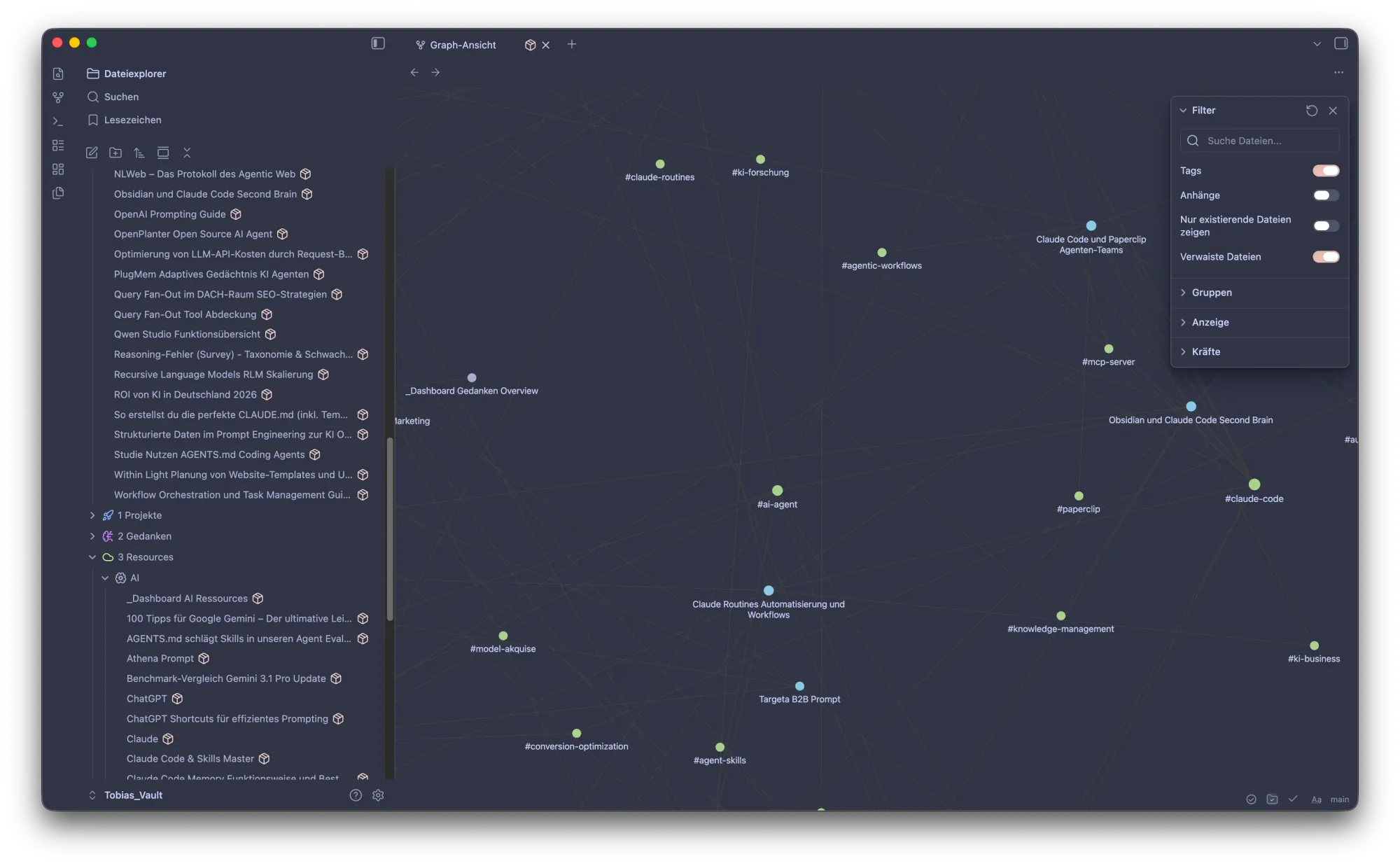
Obsidian liefert von Haus aus schon eine solide Basis – die nativen Core Plugins decken Backlinks, Graph-Ansicht, Canvas, Schnellauswahl und Sync ab. Den entscheidenden Schub geben aber ausgewählte Community Plugins. Meine tatsächlich genutzten (die wichtigsten davon):
Dataview – bereits oben beschrieben und eigentlich unverzichtbar. Wer strukturiert mit Frontmatter arbeitet und Dashboards will, kommt daran nicht vorbei.
Metadata Menu – erlaubt es, Frontmatter-Felder mit vordefinierten Werten zu versehen und direkt im Editor zu bearbeiten, ohne den Raw-YAML-Block anzufassen. In der Praxis: status auf completed setzen mit zwei Klicks, anstatt mit manuellem Tippen. Klingt erst einmal banal, macht im Alltag einen spürbaren Unterschied – besonders wenn man, wie ich, viele Notizen in verschiedenen Reifegraden gleichzeitig offen hat.
Linter – formatiert und normalisiert Notizen automatisch beim Speichern: konsistente Abstände, YAML-Formatierung, Titelformatierung. Wer mit mehreren Geräten und gelegentlich auch automatisiert erzeugten Notizen arbeitet, wird früher oder später froh sein, dass alles einheitlich aussieht.
Git – automatisches Backup des gesamten Vaults in ein privates GitHub-Repository. Gold wert: nicht als Ersatz für Obsidian Sync, sondern als zusätzliche Versionshistorie. Wenn ich eine Notiz aus Versehen leerräume oder einen ganzen Ordner umstrukturiere und es hinterher bereue, kann ich jeden Stand der letzten Wochen wiederherstellen.
Tag Wrangler – Tags umbenennen, zusammenführen, verwalten. Wer Tags nicht von Anfang an konsequent normalisiert, braucht das irgendwann und regelmäßig. Es hält einfach die Flut an Tags im Zaum.
MCP Tools und Local REST API – dazu bald mehr in einem weiteren Artikel. Kurzversion: beide öffnen den Vault für externe Zugriffe, was in Kombination mit z.B. Claude Desktop oder einem CLI wie Gemini oder Claude Code interessant wird.
Sync: natives Angebot schlägt Selbstgebasteltes
Ich nutze Obsidian Sync, den offiziellen, kostenpflichtigen Sync-Service und synchronisiere zwischen zwei Rechnern, einem Telefon und einem Tablet. Die Erfahrung: zuverlässig, schnell, unauffällig. Das ist exakt das, was man von einem Sync-Dienst möchte. Und ich erwähne das hier trotzdem, weil mein Weg dahin geringfügig steiniger war:
Vorher war nämlich bei mir Syncthing über einen vServer als Verteiler im Gebrauch. Das ist technisch eigentlich eine total elegante Idee – dezentrales, offenes Protokoll, keine fremden Server – aber in der Praxis ein ganz anderer Krampf: Der Syncthing-Client zeigte bereits auf Ebene der App Datei-Inkonsistenzen zwischen den Geräten an – unterschiedliche Dateianzahlen, nicht synchronisierte Änderungen – lange bevor ich überhaupt Obsidian öffnete. Irgendwann war mir meine Zeit mehr wert als das Prinzip, und ich habe auf Obsidian Sync gewechselt. Und seitdem habe ich: Ruhe.
Der Preis: aktuell 4 USD/Monat im Jahresabo – ist für das, was man bekommt, fair. Wer trotzdem selbst hosten will: es gibt funktionierende Setups mit Obsidian LiveSync (CouchDB-basiert), die deutlich stabiler als Syncthing sind.
Was als nächstes kommt
Im zweiten und dritten Teil: Wie bekomme ich über n8n-Workflows plus ein wenig KI-Magic automatisiert Inhalte als sauberes Markdown direkt ins Vault – inklusive korrekt befülltem Frontmatter. Klingt technisch, ist es auch, aber der Gewinn im Alltag ist erheblich.
Im vierten Teil: Den Vault über das MCP Tools Plugin mit Claude Code oder der Gemini CLI bekannt machen und noch das Obsidian CLI mitspielen lassen – es wird episch.