Google Ads und GA4 per MCP auswerten: Einrichtung, OAuth und die lokale Leine
Wie Google Ads, GA4 und vier weitere Dienste per MCP in der ChatGPT-Desktop-App, Codex und Claude landen: Google-Cloud-Freigaben, OAuth-Client, Konfiguration für sechs Server und die Frage, welche Tools am eigenen Rechner hängen.

Im Online Marketing sah mein Reporting für Google-Ads-Kunden sah lange so aus: Zeiträume im Ads-Konto vergleichen, Exporte ziehen, in GA4 die Landingpages danebenlegen, Screenshots sammeln und am Ende einen Bericht schreiben, der zur Hälfte aus Copy-and-paste besteht. Heute gebe ich dem Agenten vor, welche Zeiträume und KPIs mich interessieren und er holt sich die Daten selbst aus Google Ads und gleicht sie mit GA4, dem Google Tag Manager, der Search Console und bei Bedarf dem Merchant Center ab. Daraus lassen sich Hypothesen erstellen, diese gegen die Zahlen prüfen und Optimierungen daraus ableiten. The way to go dafür sind sechs MCP-Server. Fünf davon laufen lokal auf dem eigenen Rechner, darunter Chrome DevTools für die Landingpage-Checks, den sechsten betreibt Google selbst für das Merchant Center.
Dieser Artikel setzt auf meinem Rheinwerk-Vortrag „Frag Deine Kampagnen“ beim Digital Marketing Camp auf und befasst sich stärker mit dem Unterbau: welche Google-APIs freigeschaltet sein müssen, wie der OAuth-Client entsteht, wie die Server in den Agenten kommen und wo die Sache an Grenzen stößt. Meine Erfahrung stammt zum größten Teil aus der ChatGPT-Desktop-App, mit der ich bei klartxt täglich so arbeite. Claude Desktop habe ich nur testweise und in kleinerem Umfang eingesetzt. Wer mich nach einer Empfehlung fragt, bekommt von mir die Desktop-App zu hören, weil sie den ganzen Workflow im Alltag extrem komfortabel macht.
Vorweg zum Aufwand. Mit einem KI-Agenten als Beifahrer sollte man ungefähr einen halben Tag einplanen, auch ohne viel Vorerfahrung, sofern die Kontozugänge vorliegen und keine Freigabe bei Google aussteht. Die größte Hürde ist die Google Cloud Console mit API-Freigaben und OAuth-App. Danach ist es Konfigurationsarbeit.
TL;DR
Sechs MCP-Server holen Google Ads, GA4, Search Console, Tag Manager, Merchant Center und Chrome DevTools in den Agenten. Für reine Ads- und GA4-Auswertungen genügen die beiden offiziellen Google-Server.
- Das komplette Setup braucht ein Google-Cloud-Projekt, sechs Google-APIs und einen Desktop-OAuth-Client. Seit September 2026 hängt die Zugriffsstufe der Google Ads API am Cloud-Projekt, der Developer Token hat dort ausgedient.
- Fünf Server laufen lokal, den Merchant-MCP hostet Google als Alpha-Dienst. Am komfortabelsten läuft das Ganze in der ChatGPT-Desktop-App.
- Web- und Cloud-Sitzungen sehen die lokalen Server nicht. Per Remote-Verbindung lässt sich der Rechner vom Handy aus steuern, solange er wach und online ist.
- Welche Kampagnen, KPIs und Zeiträume gemeint sind und welche Aktionen als Lead zählen, gehört in die Projektanweisung.
Wer hier mit wem redet
Die Architektur ist schnell erklärt: Der MCP-Client ist in meinem Fall die ChatGPT-Desktop-App mit Codex darunter (analog sind ebenso Claude Desktop oder Antigravity möglich), dieser startet die Server oder verbindet sich mit ihnen und jeder Server stellt seine Tools bereit. Die Server für die Google-Dienste übersetzen Tool-Aufrufe in Anfragen an die jeweilige API, Chrome DevTools steuert einen Browser. Hinter einer einzigen Frage wie „Warum sind die Kosten pro Lead (CPL) gestiegen?“ stecken schnell mehrere Abfragen, die der Agent nacheinander auswählt und anhand der Zwischenergebnisse verfeinert.
| Datenquelle | MCP-Server | Schreibzugriff |
|---|---|---|
| Google Ads | google-ads-mcp (Google, STDIO oder HTTP) | Assets und Labels, standardmäßig aktiv, abschaltbar |
| GA4 | analytics-mcp (Google, STDIO oder HTTP) | nur mit --allow-write, analytics.edit und Kontorechten |
| Search Console | search-console-mcp (Community, STDIO) | nein |
| Tag Manager | gtm-mcp-server (Community, STDIO) | nein |
| Merchant Center | Merchant API MCP (von Google gehostet, Alpha, Streamable HTTP) | ja, einzelne Tools |
| Landingpage-Technik | chrome-devtools-mcp (Chrome DevTools, STDIO) | steuert einen Browser |
Wer nur Ads und GA4 auswerten will, kommt mit den ersten beiden Zeilen aus. Search Console bringt die organische Sicht auf dieselben Landingpages, wobei die API nur die wichtigsten Zeilen der Suchanalyse zurückgibt. GTM zeigt die Messkonfiguration, Merchant Center bei Performance Max mit Produktfeed den Produktstatus und abgelehnte Angebote. Chrome DevTools ist das Werkzeug für die Frage, ob die Landingpage technisch überhaupt tut, was sie soll.
Hürde Nummer eins: die Google-Cloud-Seite
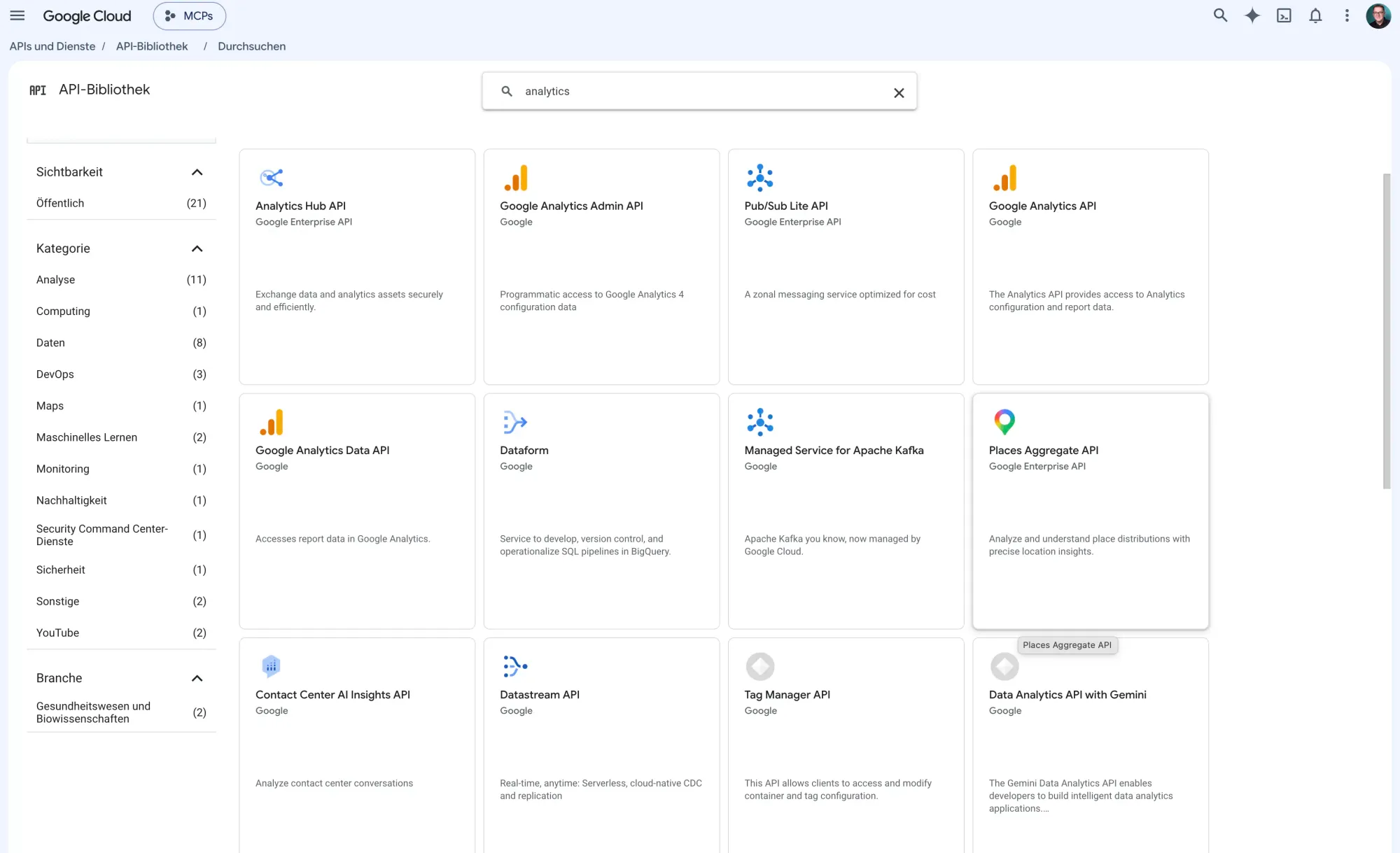
Alles beginnt mit einem Projekt in der Google Cloud Console. In dessen API-Bibliothek werden die Schnittstellen aktiviert, die die Server brauchen, für das komplette Setup sind es sechs:
- Google Ads API
- Google Analytics Admin API und Google Analytics Data API
- Google Search Console API
- Tag Manager API
- Merchant API
Chrome DevTools kommt ohne Cloud-API aus und verlangt laut README eine aktuelle stabile Chrome-Version und Node.js LTS mit npm. Den Python-Server installier man mittels pipx beziehungsweise starte sie über uv, die gemeinsamen Zugangsdaten erzeugt die gcloud-CLI.
Bei Google Ads hat sich im Herbst etwas Grundlegendes geändert und viele Anleitungen im Netz sind noch nicht so weit. Den Developer Token, den man früher im API Center eines Manager-Kontos beantragen musste, hat Google am 9. September 2026 abgelöst. Seitdem hängt die Zugriffsstufe am Cloud-Projekt, das den OAuth-Client enthält. Wer einen alten Token im Header weiter mitschickt, richtet derzeit keinen Schaden an, weil die Server ihn ignorieren, für eine künftige Hauptversion der API hat Google laut Migrationshinweisen aber angekündigt, solche Requests abzulehnen. Beim alten Verfahren bleibt nur die App Conversion Tracking API, die für dieses Setup keine Rolle spielt.
Nach der Aktivierung gibt es nur Testzugriff auf Testkonten. Für reguläre Werbekonten braucht es mindestens die Stufe Explorer, die auf der Google Ads API Overview beantragt wird und laut Google in den meisten Fällen automatisch durchgeht, mit bis zu 2.880 Operationen pro Tag. Basic setzt eine Markenverifizierung voraus, Standard eine manuelle Prüfung, wie die Übersicht der Zugriffsstufen zeigt.
Die API-Freigabe allein öffnet noch keine Daten. Das Google-Konto, mit dem man sich später anmeldet, benötigt Zugriff auf jedes Ads-Konto, mindestens die Rolle „Betrachter“ in den GA4-Properties, Zugriff auf die Search-Console-Properties und GTM-Container sowie die passenden Rechte im Merchant Center. Das ist in der Google-Infrastruktur schnell erledigt, meist reicht eine Einladung pro Dienst. Für Agenturen ist ein Ads-Verwaltungskonto (MCC) eigentlich de facto Pflicht, auch wenn Google es für den API-Einstieg nicht mehr verlangt. Läuft der Zugriff auf ein Kundenkonto über das MCC, gehört dessen ID ohne Bindestriche in die Variable GOOGLE_ADS_LOGIN_CUSTOMER_ID, beim Direktzugriff entfällt sie (Google erklärt den Login-Kontext in der API-Doku). Beim Merchant Center nennt Googles Quickstart außerdem die Registrierung des Cloud-Projekts als Entwickler als eigenen Schritt.
Der OAuth-Client und die Sieben-Tage-Falle
Hier sitzt aus meiner Sicht eigentlich die größte Hürde des ganzen Setups. In der Cloud Console liegt der Bereich unter „Google Auth Platform“ und für diesen Zweck zählen vier Abschnitte: Branding, Zielgruppe, Datenzugriff und Clients.
Bei der Zielgruppe lauert die fieseste Falle. Den Nutzertyp „Intern“ gibt es nur für Projekte in einer Google-Cloud-Organisation und die Anmeldung bleibt dann auf deren Mitglieder beschränkt. Wer „Extern“ wählt und die App im Status „Testing“ lässt, kann bis zu 100 Testnutzer eintragen, deren Freigaben samt Refresh-Token für die hier verwendeten Scopes laut Google-Hilfe nach sieben Tagen ablaufen. Der Agent meldet dann eine Woche nach der Einrichtung plötzlich Authentifizierungsfehler, obwohl niemand etwas angefasst hat. Wer das vermeiden will, nimmt einen internen Client oder stellt die externe App auf „In production“, was je nach Scope eine Verifizierung durch Google nach sich ziehen kann.
Unter Clients entsteht dann ein OAuth-Client vom Typ „Desktop-App“. Die JSON-Datei mit Client-ID und Secret landet außerhalb jedes Projektordners, bei mir in einem eigenen Verzeichnis im Home-Ordner. Aus diesem Client erzeugt man die Application Default Credentials (ADC), die der Ads- und der GA4-Server sowie der Merchant-Helper gemeinsam nutzen. adwords steht für Ads, analytics.readonly für GA4 und content für die Merchant API, cloud-platform verlangt die GA4-Anleitung zusätzlich. Ohne Merchant Center kann content entfallen.
gcloud auth application-default login \
  --client-id-file="$HOME/.secrets/google-oauth-desktop.json" \
  --scopes=https://www.googleapis.com/auth/adwords,https://www.googleapis.com/auth/analytics.readonly,https://www.googleapis.com/auth/content,https://www.googleapis.com/auth/cloud-platform

gcloud auth application-default set-quota-project mein-cloud-projekt
Der zweite Befehl ist wichtig: dieser hinterlegt das Kontingentprojekt in der ADC-Datei und bei Nutzer-ADC braucht jede Anfrage ein solches Projekt mit aktivierten APIs, in dem das angemeldete Konto laut gcloud-Referenz die Berechtigung serviceusage.services.use hat. Fehlt das, gibt es 403 und die Fehlersuche beginnt an der falschen Stelle. Die GA4-Anleitung beschreibt das samt der Alternative über GOOGLE_CLOUD_PROJECT, die meisten Tutorials lassen es weg.
Search Console und GTM bekommen bei mir eigene Token-Dateien mit reinen Lese-Scopes. Für die Search Console liegt im zugehörigen Repository das Skript scripts/mint_token.py, das man im Checkout mit uv ausführt und welches mit demselben Desktop-Client einen Token für webmasters.readonly erzeugt:
uv run --no-project --with google-auth-oauthlib python scripts/mint_token.py \
  --client-secrets "$HOME/.secrets/google-oauth-desktop.json" \
  --output "$HOME/.secrets/gsc-readonly.json"
Der GTM-Server öffnet beim ersten Start selbst einen Browser für die Zustimmung, fragt standardmäßig tagmanager.readonly an und speichert den Token unter ~/.config/gtm-mcp-server/token.json. Getrennte Dateien, getrennte Scopes. Ein abgeflossener Lese-Token legt im schlimmsten Fall Daten offen, verändern kann er nichts.
MCP-Server in Codex eintragen
In der ChatGPT-Desktop-App liegen die Server unter Einstellungen, MCP-Server, „Add server“. Dort Name vergeben, STDIO oder Streamable HTTP wählen, Startbefehl oder URL eintragen, speichern, neu starten. Laut Codex-Doku teilen sich Desktop-App, Codex CLI und IDE-Extension auf demselben Rechner standardmäßig die Konfiguration in ~/.codex/config.toml. Projektbezogene Einträge können in .codex/config.toml eines vertrauenswürdigen Projekts liegen. Ich persönlich trage die Server lieber direkt in die Datei ein, weil sich enabled_tools und Timeouts dort sauber pflegen lassen. Pfade, Projekt-ID und MCC-ID sind Platzhalter:
[mcp_servers.google-ads]
command = "/Users/<name>/.local/bin/google-ads-mcp"
enabled_tools = ["search_search", "metadata_get_resource_metadata", "customers_list_accessible_customers"]

[mcp_servers.google-ads.env]
GOOGLE_APPLICATION_CREDENTIALS = "/Users/<name>/.config/gcloud/application_default_credentials.json"
GOOGLE_CLOUD_PROJECT = "mein-cloud-projekt"
GOOGLE_ADS_LOGIN_CUSTOMER_ID = "1234567890"

[mcp_servers.analytics]
command = "/Users/<name>/.local/bin/analytics-mcp"

[mcp_servers.analytics.env]
GOOGLE_APPLICATION_CREDENTIALS = "/Users/<name>/.config/gcloud/application_default_credentials.json"
GOOGLE_CLOUD_PROJECT = "mein-cloud-projekt"

[mcp_servers.search-console]
command = "/Users/<name>/.local/bin/uvx"
args = ["--with", "mcp<2", "--from", "git+https://github.com/jurgisgavenas/search-console-mcp.git@87db9f315d27d63fef126d958dd9caac7505392d", "search-console-mcp"]
startup_timeout_sec = 60

[mcp_servers.search-console.env]
GOOGLE_APPLICATION_CREDENTIALS = "/Users/<name>/.secrets/gsc-readonly.json"

[mcp_servers.gtm]
command = "/Users/<name>/.local/bin/gtm-mcp-server"
startup_timeout_sec = 120

[mcp_servers.gtm.env]
GTM_MCP_OAUTH_CLIENT_SECRETS = "/Users/<name>/.secrets/google-oauth-desktop.json"

[mcp_servers.merchant-center]
url = "https://merchantapi.googleapis.com/mcp"
http_headers_helper = "/Users/<name>/.local/bin/merchant-headers.sh"
enabled_tools = ["list_products", "get_product_by_name", "list_aggregate_product_statuses", "list_account_issues"]
tool_timeout_sec = 120

[mcp_servers.chrome-devtools]
command = "/absoluter/pfad/zu/npx"
args = ["-y", "chrome-devtools-mcp@1.13.0", "--headless", "--isolated", "--no-usage-statistics"]
Ein paar Details aus der Praxis stecken da drin: Absolute Pfade zu den Anwendungen erspare ich mir nicht, weil eine Desktop-App den PATH der eigenen Shell nicht zwingend kennt und beim Start über npx muss auch Node.js für die App auffindbar sein. Ads und GA4 installiere ich vorher mit pipx install google-ads-mcp==0.0.6 und pipx install analytics-mcp==1.1.0, beides aktuelle Versionen auf PyPI (Ads, GA4). Chrome DevTools ist im Beispiel auf Release 1.13.0 festgelegt.
Bei der Search Console steht im README ein uvx --from search-console-mcp …, der ins Leere läuft, weil das Paket gar nicht auf PyPI liegt (Stand 18. November 2026). Deshalb holt uvx es direkt aus dem Git-Repo, festgenagelt auf den letzten Commit vom Juni. Das --with "mcp<2" ist die zweite Lektion: Beide Community-Server liefen bei mir nur mit dem Python-MCP-SDK unter Version 2. Beim GTM-Server, den man laut README per pipx install "git+https://github.com/brynj-digital/gtm-mcp-server.git" installiert, steckt diese Grenze in dessen pipx-Umgebung. Beide Projekte stammen von Einzelpersonen, die letzten Commits sind vom Juni. Für reine Leseserver mit wenigen Abhängigkeiten ist mir das Risiko klein genug.
Merchant Center: der Remote-Sonderfall
Der Merchant-MCP ist der einzige Server in dieser Runde, den Google selbst hostet und offiziell eine experimentelle Alpha-Version. Er erwartet einen Bearer-Token und bei Nutzer-ADC zusätzlich den Header x-goog-user-project mit der Projekt-ID. Ein fest eingetragener Access-Token wäre nach etwa einer Stunde abgelaufen. Unbrauchbar. Codex löst das mit http_headers_helper, einem lokalen Befehl, der die Header beim Verbindungsaufbau als JSON ausgibt und den Codex laut Doku nach einem 401 oder 403 einmal neu abfragt. Mein Helper liegt an dem Pfad, der im TOML steht, ist mit chmod u+x ausführbar und ruft gcloud über den absoluten Pfad auf:
#!/bin/sh
set -eu
TOKEN=$(/absoluter/pfad/zu/gcloud auth application-default print-access-token)
printf '{"Authorization":"Bearer %s","x-goog-user-project":"mein-cloud-projekt"}\n' "$TOKEN"
Der Helper ist laut Doku für HTTP-Verbindungen aus der lokalen Umgebung gedacht. Die Quota teilt sich der MCP mit allen normalen Merchant-API-Aufrufen und Google empfiehlt selbst, im Client nur ausgewählte Tools freizugeben. Den Rat nimmt man besser wörtlich, denn der Scope content kann je nach Kontorechten laut Merchant-API-Doku auch Schreibzugriffe autorisieren. Die vier Lesetools in enabled_tools begrenzen nur, was Codex aufruft, der Token selbst behält seine Berechtigungen.
Claude und die anderen MCP-Clients
In Claude Desktop landen lokale Server als Desktop Extension oder über die Konfiguration im mcpServers-Format, das die meisten Clients verstehen. Claude Code nimmt sie per claude mcp add auf, mit --scope project landet der Eintrag in einer .mcp.json im Projektordner. Für den Merchant-MCP führt Claude Code denselben lokalen Befehl als headersHelper beim Verbindungsaufbau aus. Ein Eintrag für GA4 sieht in Claude Desktop, Cursor oder Antigravity praktisch gleich aus:
{
  "mcpServers": {
    "analytics-mcp": {
      "command": "/Users/<name>/.local/bin/analytics-mcp",
      "env": {
        "GOOGLE_APPLICATION_CREDENTIALS": "/Users/<name>/.config/gcloud/application_default_credentials.json",
        "GOOGLE_CLOUD_PROJECT": "mein-cloud-projekt"
      }
    }
  }
}
Google verweist in der GA4-Anleitung inzwischen auf Antigravity. Seit dem 18. Juni 2026 läuft Gemini CLI laut Googles Migrationsdoku nicht mehr über den Google-Login für Code Assist für Einzelpersonen, Google AI Pro und Google AI Ultra.
Nur lesen und zwar technisch
Für Auswertungen reicht Lesezugriff und diesen setzt man idealerweise technisch durch. Der Ads-Server bringt Schreibtools für Assets und Labels mit, abgesichert durch einen zweistufigen Ablauf, bei dem eine Prüfsumme die Bestätigung an die zuvor vorgeschlagene Änderung bindet. Mir ist es lieber, wenn diese Tools gar nicht erst auftauchen. In Codex erledigt das die enabled_tools-Liste oben, serverweit geht es mit assets: false und labels: false unter namespaces in einer tools_config.yaml, die der Server über GOOGLE_ADS_MCP_TOOLS_CONFIG findet, so beschreibt es die Konfigurationsreferenz im Ads-Repo.
Der GA4-Server schreibt nur, wenn er mit --allow-write startet, der Token den Scope analytics.edit trägt und das Konto die nötigen Rechte hat, wie die Paketdokumentation zu Version 1.1.0 zeigt. Beides kann man weglassen, denn Search Console und GTM sind ohnehin reine Leseserver. Chrome DevTools startet mit --isolated in einem separaten, temporären Profil ohne meine bestehenden Anmeldungen (Konfiguration), damit der Agent nicht in den eingeloggten Sitzungen herumklickt.
Wie der Agent beim Einrichten hilft
Der Agent hat bei der Einrichtung mitgeholfen. Das klappt am besten, wenn ihm die Repo-Links im Prompt mitgegeben werden, er zuerst die Pakete installiert und die Konfiguration mit Platzhaltern schreibt. Client-Secrets, Token-Pfade und Projekt-IDs trägt man danach selbst im Editor ein. Ein OAuth-Secret hat im Chatverlauf nichts verloren.
Danach kommt der Test. Und das ist weniger Drama, als es zunächst anmutet. In Codex zeigt /mcp die verbundenen Server und für jeden lässt man einen kleinen Aufruf laufen. Bei Ads ist das eine GAQL-Abfrage gegen die konkrete Kunden-ID, weil die Liste der direkt zugänglichen Konten beim MCC enden kann und dann nichts darüber verrät, ob der Weg ins Kundenkonto klappt. Bei GA4 reichen Konten und Properties, bei Search Console die Property-Liste, bei GTM die veröffentlichte Container-Version und bei Merchant der Produktstatus, für Chrome DevTools öffnet man eine Testseite.
Bei 401 stimmt die Anmeldung oder der Token nicht. Bei 403 lohnt der Blick in den konkreten Fehlertext, typische Kandidaten sind Projektfreigabe, Kontingentprojekt, OAuth-Scope und Kontorechte, bei Ads außerdem die Zugriffsstufe des Cloud-Projekts. Diese Diagnose kann der Agent anhand der Fehlermeldung gut selbst stellen.
Zwei Stolpersteine aus meinem eigenen Setup: Bei mir hat ein DNS-Filter die Google-Ads-API geblockt, der Test lief erst nach dem Abschalten durch. Und wenn nach einer Änderung noch die alte Werkzeugliste erscheint, lade ich die MCP-Verbindungen neu, prüfe die Liste mit /mcp und öffne bei Bedarf einen frischen Chat. Inzwischen liegt in meinem Projekt ein kleines Prüfskript, das alle Server initialisiert und einen API-Test fährt, ohne Kontonamen oder Tokens auszugeben.
Die lokale Leine
Jetzt zur bekannten Einschränkung: Fünf der sechs Server laufen per STDIO als lokale Prozesse auf dem eigenen Rechner, mit Token-Dateien auf dem eigenen Rechner und auch der Token-Helper für das Merchant Center läuft lokal. Damit ist man auf ein lokales Projekt angewiesen. Eine Cloud-Sitzung in ChatGPT oder Claude sieht diese Server nicht, weil sie dort weder als Plugin noch als Connector eingebunden sind.
Die Dokus bestätigen das für beide Seiten. ChatGPT im Web nutzt Remote-MCP-Tools nur über Plugins und liest keine lokale Codex-Konfiguration. Bei Claude laufen lokale Server und Desktop Extensions nur in Claude Desktop und Claude Code, Cowork-Projekte mit lokalem Ordner ebenso in der Desktop-App.
Im Alltag stört mich die Leine kaum und das liegt an der Desktop-App. In der ChatGPT-App sitzen Projekte, Chats und MCP-Server an einem Ort, die Server sind einmal eingetragen und stehen danach in jedem Projekt bereit. Über Remote-Verbindungen steuert man denselben Rechner sogar vom Smartphone aus, wobei Projekte, Zugangsdaten und lokale Tools auf dem Host bleiben, der dafür wach, online und mit demselben Konto angemeldet sein muss. ChatGPT Work kann laut OpenAI über einen verbundenen Computer ebenfalls freigegebene lokale Ressourcen nutzen (Enterprise- und Edu-Workspaces, schrittweise ausgerollt), ob ein bestimmter lokaler MCP dort auftaucht, habe ich nicht getestet. Für dieses Setup empfehle ich deshalb die Desktop-App, in erster Linie die von ChatGPT. Claude Desktop funktioniert ebenso, lief bei mir bisher aber nur im Testbetrieb.
Ein Lebensversicherung ist die Leine allerdings nicht. Der Ads- und der GA4-Server lassen sich auch als HTTP-Dienst mit OAuth betreiben, beide Repos beschreiben das Deployment auf Google Cloud Run (Ads, GA4). Einen so gehosteten Dienst kann Claude als Custom Connector einbinden, sofern er per HTTPS aus dem öffentlichen Internet erreichbar ist, weil Anthropic sich aus der eigenen Cloud verbindet. Bei ChatGPT braucht es für die Web-Nutzung ein kompatibles Plugin. Der Preis ist ein eigener Dienst mit Web-OAuth-Client, Secret-Verwaltung und der Verantwortung dafür, dass da kein öffentlich erreichbares Tor zu sämtlichen Kundenkonten entsteht. Für ein Einzelsetup am eigenen Rechner ist das eine Menge Infrastruktur, für ein Agenturteam, das von mehreren Geräten aus auswertet, kann es sich rechnen.
Ein Projekt pro Kunde, mit Messlogik
Ein Punkt, den ich in keinem README gefunden habe: Das Setup gehört in jedem Agenten in ein eigenes Projekt pro Kunde, egal ob in ChatGPT, Claude oder Antigravity. Der Projektordner trägt, soweit der Client das unterstützt, die Konfiguration ohne Zugangsdaten, die Projektanweisung das Kontextwissen, das der Agent sich sonst zusammenreimen würde. Die Projektgrenze sortiert die Arbeit, welche Konten der Agent abfragen kann, legen die Zugangsdaten fest.
Und damit sind wir dann bei der Macke des Ganzen angekommen: Der Agent braucht eine präzise Vorgabe, welche Kampagnen, KPIs und Zeiträume relevant sind. Ohne die zählt er womöglich eine Sekundäraktion als Lead, addiert Ads-Conversions und GA4-Schlüsselereignisse oder nimmt für einen historischen Vergleich den heutigen Kampagnenstatus als Filter und schon fehlen die inzwischen pausierten Kampagnen. Am besten steht das in der Projektanweisung, bei Codex in einer AGENTS.md, bei Claude Code in der CLAUDE.md. Im Vortrag nenne ich das Metric Contract. Hier eine überarbeitete, neutrale Variante:
# Kunde X: Analyse und Reporting

## Datenquellen
- Google Ads: Kunden-ID 123-456-7890 (über MCC)
- GA4: Property 111111111 (Hauptwebsite), Property 222222222 (Markenseite), getrennt auswerten
- Search Console: sc-domain:example.com
- Merchant Center: Konto 333333333

## Messlogik
- Leads = die vereinbarten Anruf- und Anfrage-Conversions in Ads. Die IDs der Aktionen und die zu verwendende Conversion-Spalte im Kundenprojekt festhalten. „Merken“ ist vom Lead-Zähler ausgenommen.
- CPL (Cost per Lead) = Ads-Kosten / Ads-Leads. Kosten und Lead-Zahlen für dieselben Kampagnen und Zeiträume abrufen. Bei null Leads den CPL als nicht berechenbar ausweisen.
- Für historische Vergleiche Daten aus beiden Zeiträumen verwenden, auch für inzwischen pausierte Kampagnen. Den aktuellen Status nur bei Fragen zur heutigen Auslieferung als Filter verwenden.
- Ads-Conversions und GA4-Schlüsselereignisse getrennt ausweisen. Beim Vergleich Datumslogik, Zeitzone und Attribution prüfen.

## Arbeitsweise
- Aktuelle Werte immer über MCP abrufen, Quelle, Zeitraum und Datenstand nennen.
- Beobachtung, Hypothese und Empfehlung getrennt ausweisen.
- Nur lesen. Änderungen an Kampagnen, Budgets oder Tracking werden gesondert beauftragt.
Gerade bei Kunden mit mehreren Websites, die jeweils als eigene GA4-Property hinterlegt sind, zahlt sich das aus. Der Agent fragt jede Property über ihre ID ab und hält sie auseinander, ähnlich klingende Namen spielen dann keine Rolle mehr. Das spart Korrekturschleifen.
Wofür sich der Aufwand lohnt
Der halbe Tag rechnet sich schon bei einem einzelnen Kunden, wenn dort viele Kampagnen laufen oder auch wenige umfangreiche, etwa Performance Max mit einem großen Produktfeed dahinter, bei dem Leistungsdaten, Feedstatus und Landingpage-Verhalten zusammen gelesen werden müssen. Mit jedem weiteren Kunden wird die Rechnung besser. Cloud-Projekt, OAuth-Client und Serverkonfiguration richtet man einmal ein, über das MCC hängen die Ads-Konten an derselben Anmeldung und für den nächsten Kunden kommt im Wesentlichen ein neues Projekt mit eigener Projektanweisung dazu.
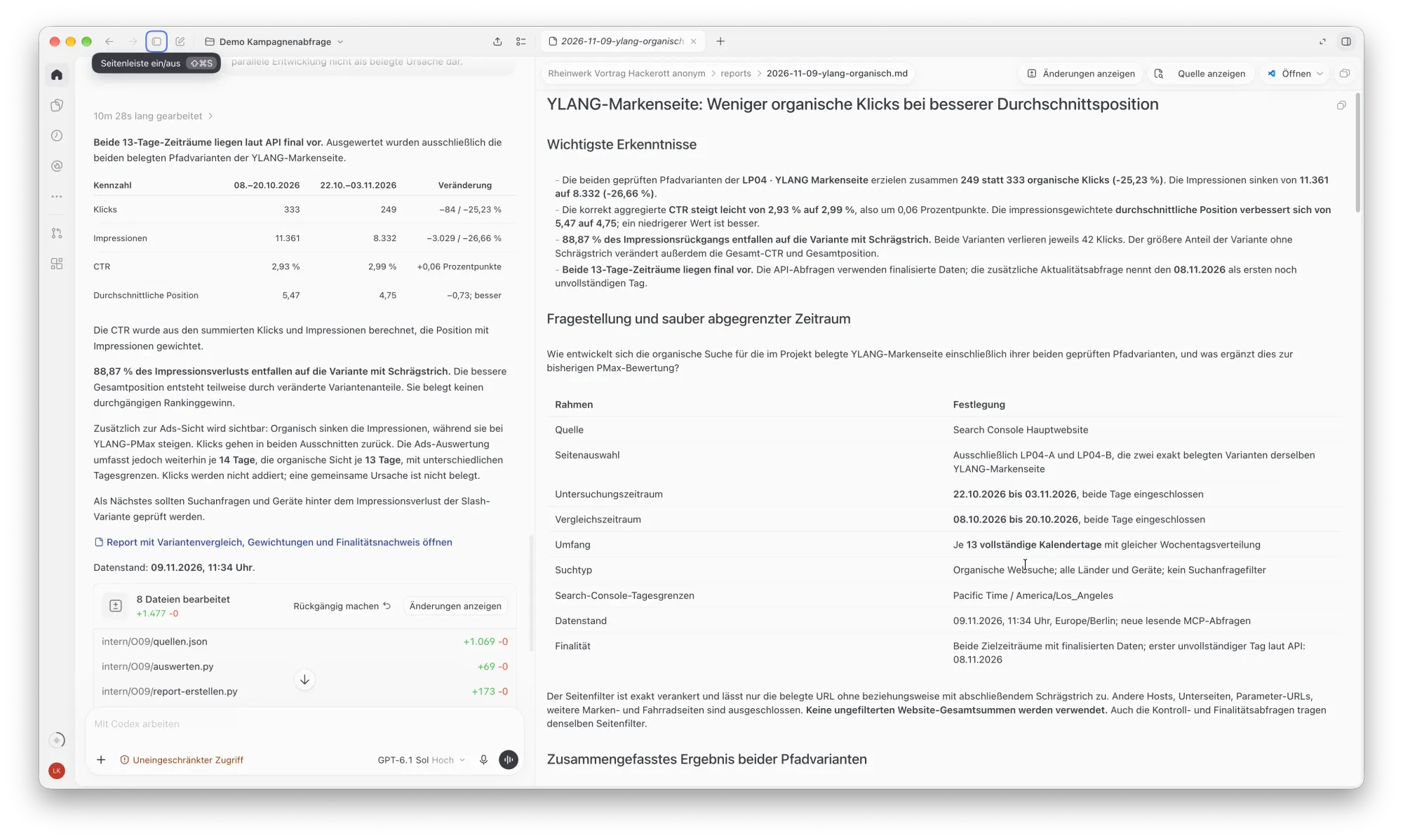
Am stärksten ist der Ansatz bei mehrstufigen Analysen. Ein vereinfachtes Beispiel: Der CPL steigt bei fast gleichen Kosten. Der Agent fragt die Kosten nach Kampagne und Gerät ab, zieht in einer eigenen Abfrage die vereinbarten Conversion-Aktionen dazu und findet den Rückgang vor allem auf Desktop. Für die passenden GA4-Sitzungen prüft er Kampagnenzuordnung, Gerät und Landingpage und ein stabiles Engagement dort spricht eher gegen einen allgemeinen Websitefehler. Beim Vergleich zählen Datumslogik, Zeitzone und Attribution, weil Ads und GA4 Ereignisse laut Google unterschiedlich zuordnen können.
Bei Performance Max mit Produktfeed kommt das Merchant Center dazu. Abgelehnte Produktbilder wären eine naheliegende Hypothese, prüfbar über die Angebots-ID, bei mehreren Feeds samt Merchant- und Feed-Kontext. Tragfähig wird sie erst, wenn die Ablehnungen zeitlich vor dem Rückgang lagen und die betroffenen Produkte im fraglichen Zeitraum weniger ausgeliefert wurden, die passenden Abfragen stehen im Google-Ads-Query-Cookbook. So wird aus jeder Beobachtung eine prüfbare Hypothese mit einer nächsten Abfrage, die sie stützt oder widerlegt. Das alles mit deutlich weniger Zeitaufwand als mit Exporten und Tabellen.
Der Agent findet Auffälligkeiten, nicht automatisch Ursachen. Wettbewerb, Saison, Angebot und Messung können dieselbe Kennzahl bewegen aber die Einordnung bleibt die Aufgabe des Nutzers.
Der zweite Vorteil ist eher ein Nebeneffekt: Kundenreportings fallen fast von selbst ab. Mit einem Skill, der Gliederung und Design vorgibt, erzeugt der Agent aus der Analyse ein PDF im gewünschten Layout, mit Quellen, Zeiträumen und Datenstand. Belastbar wird so ein Bericht trotzdem erst durch die Messlogik.
Frag deine Kampagnen und wichtig: Prüfe die Antwort.